Tableau de bord Excel : 3 à 5 KPI et des filtres pour décider sans se perdre
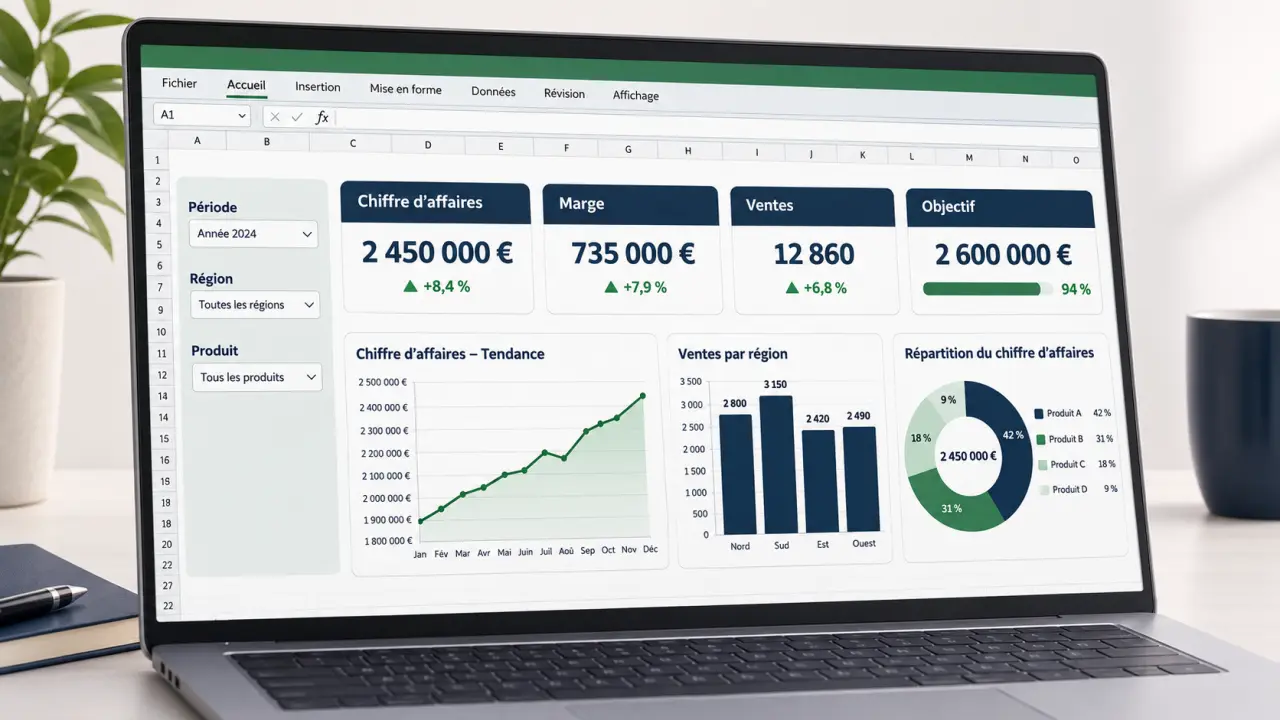
Un tableau de bord Excel rassemble les indicateurs essentiels d’une activité sur une page de synthèse. Pour qu’il soit utile, ses chiffres doivent être fiables, ses graphiques lisibles et ses filtres cohérents. Voici une méthode pour construire un dashboard interactif sans macros VBA, depuis les données brutes jusqu’au partage du classeur.
Partir des décisions à prendre, pas des graphiques
Un tableau de bord ne remplace pas une base de données : il en extrait une lecture orientée vers l’action. Il doit répondre à trois questions : quelle est la situation, comment évolue-t-elle et quels points demandent une intervention ? Un responsable commercial cherchera les ventes en retrait ; un chef de projet, les tâches en retard ; un gestionnaire de stocks, les risques de rupture.
Testez vos connaissances sur le tableau de bord Excel
Répondez aux 7 questions, puis validez pour découvrir votre score et les corrections.
Retenir 3 à 5 KPI avec une définition précise
Commencez par 3 à 5 indicateurs clés de performance. Pour chacun, précisez le calcul, la période, l’unité et la référence de comparaison. Un chiffre d’affaires isolé renseigne moins qu’un chiffre d’affaires accompagné d’un objectif et d’un écart. Vérifiez aussi que la personne qui consulte le tableau peut agir sur ce qu’il montre.
Pour notre exemple de suivi commercial, retenons le chiffre d’affaires, les quantités vendues et la marge. Le chiffre d’affaires sera la somme des montants de vente ; la marge en valeur correspondra au chiffre d’affaires diminué du coût des produits vendus. Si vous affichez un taux de marge sur chiffre d’affaires, divisez les totaux correspondants : ne faites pas une moyenne simple des pourcentages de chaque ligne.
Esquisser une page avant d’ouvrir les menus
Réservez le haut de la feuille aux KPI, le centre aux tendances et comparaisons, et un côté aux filtres. Visez au maximum 5 KPI et 4 graphiques pour une première version. Cette limite de conception oblige à hiérarchiser l’information, sans empêcher de conserver des analyses détaillées dans d’autres onglets.
Construire une base propre et un classeur facile à maintenir
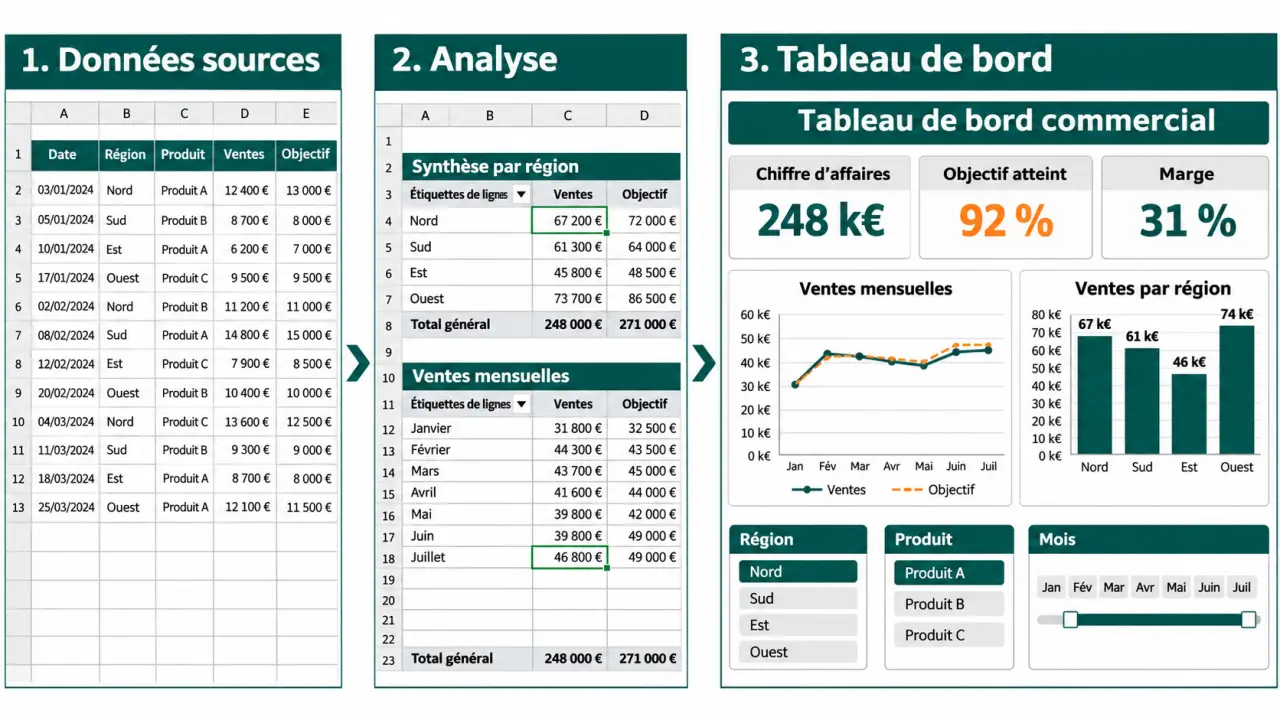
Créez trois feuilles : Données pour les enregistrements, Traitement pour les calculs et tableaux croisés dynamiques, et Dashboard pour la restitution. Cette séparation évite qu’un tableau qui s’agrandit désorganise la présentation destinée aux utilisateurs.
Une ligne doit représenter un événement identifiable
Dans l’exemple commercial, choisissez une ligne par ligne de vente, avec des colonnes stables. Vous pouvez reproduire cette trame avec vos propres données :
| Date | Commande | Région | Produit | Quantité | CA | Coût |
|---|---|---|---|---|---|---|
| 03/02/2026 | C001 | Nord | Produit A | 4 | 400 | 260 |
| 04/02/2026 | C002 | Sud | Produit B | 2 | 300 | 180 |
Évitez les cellules fusionnées, les sous-totaux intercalés et les lignes vides. Les dates doivent être reconnues comme des dates, et les montants comme des nombres. Contrôlez les doublons avec une clé adaptée : un numéro de commande peut légitimement apparaître plusieurs fois si la commande contient plusieurs produits.
La fiabilité d’un dashboard ressemble à celle d’un tissu : une fibre mal raccordée fragilise l’ensemble. Ici, le raccord est souvent un identifiant. Si un même produit porte deux codes ou si « Nord » et « Région Nord » désignent le même territoire, les résultats se fragmentent. Prévoir une table de correspondance des codes et libellés évite ces ruptures invisibles dans les agrégations.
Transformer la plage en tableau structuré
Sélectionnez votre base, puis utilisez Insertion > Tableau et confirmez la présence des en-têtes. Nommez le tableau, par exemple « Ventes ». Les lignes ajoutées dans ce tableau pourront être prises en compte lors de l’actualisation des analyses. Si vous consolidez régulièrement des fichiers CSV ou des exports, Power Query permet de mémoriser les étapes d’importation, de nettoyage et de regroupement.
Transformer les données en indicateurs et en graphiques
Le tableau croisé dynamique, ou TCD, synthétise les données sans modifier la base. Il permet notamment de totaliser les ventes par mois, région ou produit. Les formules restent utiles pour des calculs ciblés ; Power Query prépare les données en amont, mais ne remplace pas la présentation du dashboard.
- Cliquez dans le tableau « Ventes », puis choisissez Insertion > Tableau croisé dynamique.
- Placez le premier TCD dans la feuille Traitement.
- Glissez Date dans Lignes et CA dans Valeurs ; vérifiez que le calcul est une somme, pas un nombre d’enregistrements.
- Regroupez les dates par mois et par année pour ne pas mélanger plusieurs années.
- Copiez ce TCD pour créer une synthèse par région et une autre par produit.
Pour afficher les KPI dans Dashboard, reliez des cellules aux résultats des TCD. La fonction LIREDONNEESTABCROISDYNAMIQUE peut récupérer un résultat à partir de ses champs plutôt que d’une simple position de cellule. Vérifiez ensuite son comportement lors des filtrages et prévoyez un affichage explicite lorsqu’aucune donnée ne correspond à la sélection.
| Message à transmettre | Visualisation adaptée | Point de vigilance |
|---|---|---|
| Évolution mensuelle | Courbe | Respecter l’ordre chronologique |
| Comparaison des régions | Barres horizontales | Conserver des libellés lisibles |
| Répartition par catégorie | Colonnes ou barres | Limiter les catégories affichées |
| Écart à un objectif | Valeur et écart chiffré | Préciser la période de référence |
Un graphique croisé dynamique suit les filtres de son TCD. Un graphique classique convient mieux à certaines plages de synthèse personnalisées. Dans les deux cas, privilégiez des titres explicites, comme « Chiffre d’affaires mensuel », et évitez les effets 3D qui compliquent la comparaison.
Relier les filtres pour obtenir un dashboard cohérent
Les segments sont des boutons de filtrage visibles. Depuis un TCD, utilisez Analyse du tableau croisé dynamique > Insérer un segment, puis sélectionnez Région ou Produit. Les intitulés des menus peuvent varier selon la version d’Excel.
Personnaliser le style d’un tableau croisé dynamique dans Excel : Découvrez comment modifier l’apparence de vos tableaux croisés dynamiques avec les styles et options de mise en forme de Microsoft 365.
Pour piloter plusieurs analyses, sélectionnez le segment, ouvrez Connexions de rapport et cochez les TCD concernés. Ils doivent partager un cache compatible ou utiliser le même modèle de données. Copier le premier TCD pour construire les suivants facilite cette compatibilité. Si un TCD n’apparaît pas dans la liste, vérifiez sa source.
Ajoutez une chronologie depuis les outils du TCD pour filtrer les dates par année, trimestre ou mois, puis configurez également ses connexions. Cette fonctionnalité dépend de la version utilisée et exige un champ de dates valide.
Testez chaque filtre sur l’ensemble de la page. Un graphique filtré sur une région à côté d’un KPI resté national produit une lecture trompeuse. Signalez clairement les indicateurs volontairement indépendants et rendez la sélection active visible.
Valider l’actualisation, la lisibilité et le partage
L’ajout de lignes à un tableau structuré ne suffit pas à actualiser les TCD. Utilisez Données > Actualiser tout. Selon les connexions et votre version, vous pouvez activer l’actualisation à l’ouverture dans les propriétés appropriées. Avec Power Query, contrôlez que les nouvelles données ont bien été chargées puis intégrées aux synthèses : l’actualisation n’est pas nécessairement instantanée.
Côté présentation, utilisez trois couleurs principales : une couleur dominante, une couleur d’alerte et une teinte neutre. Associez toujours les alertes à un texte ou un symbole, pas seulement à une couleur. Masquez le quadrillage de Dashboard et utilisez la mise en forme conditionnelle pour signaler les écarts significatifs.
- Comparez les totaux affichés avec ceux de la base.
- Ajoutez une ligne test, actualisez et vérifiez son intégration.
- Testez une sélection vide et plusieurs filtres simultanés.
- Laissez assez d’espace entre les TCD pour éviter les chevauchements.
- Affichez la période couverte et la date de dernière actualisation vérifiée.
Enfin, testez le classeur dans l’environnement des destinataires, notamment Excel Web. La protection d’une feuille limite les modifications accidentelles, mais ne garantit pas la confidentialité des données. Contrôlez les droits de partage et les informations présentes dans les onglets masqués. Si les besoins de diffusion, de sécurité ou d’actualisation deviennent difficiles à gérer dans un fichier, évaluez un outil comme Power BI.